구글 calendar api 사용 키 발급
*순서*
- 구글 아이디 로그인 또는 생성
- 구글 calendar api 사용하기
- OAuth 동의 화면 구성 만들기
- API 키 생성
- OAuth 클라이언트 ID / PW 생성
1. 구글 아이디 로그인 또는 생성
구글주소록 기능을 사용하실려면 구글 계정이 있어야합니다. 가입하러가기
2. 구글 calendar api 사용하기
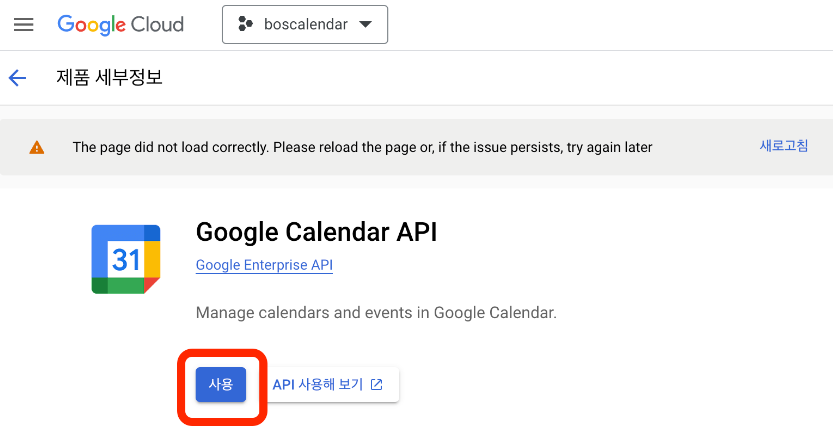
구글 API 라이브러리 웹사이트에 접속한 뒤 'calendar api' 를 검색하여 '사용'버튼을 누루세요.
3. OAuth 동의 화면 구성 만들기
Step 1. [좌측 상단 ≡ > API 및 서비스 > OAuth 동의 화면]을 클릭해 주세요.

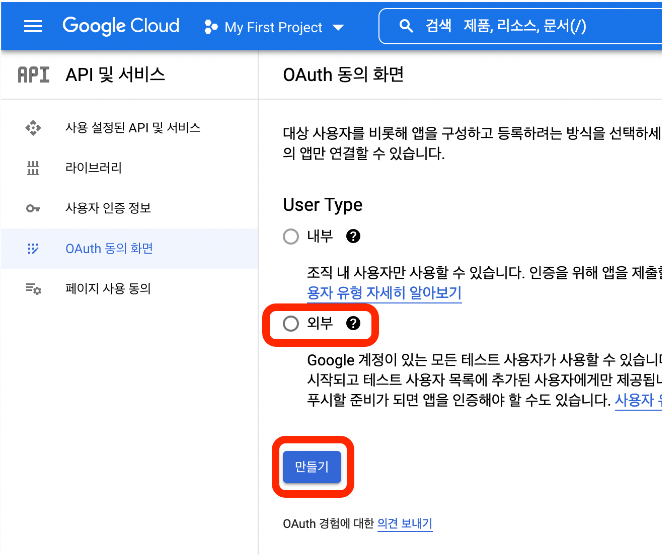
Step 2. OAuth 동의 화면에서 User Type '외부' 선택 후 만들기를 누르세요.
Step 3. 아래 이미지와 설명을 참고하여 OAuth 동의 화면을 설정해 주세요.

● 앱이름 - 홈페이지 이름
● 사용자 지원 이메일 - 클릭 시 구글 이메일 자동 등록
● 앱로고 - 홈페이지 로그 ( 생략 가능 )
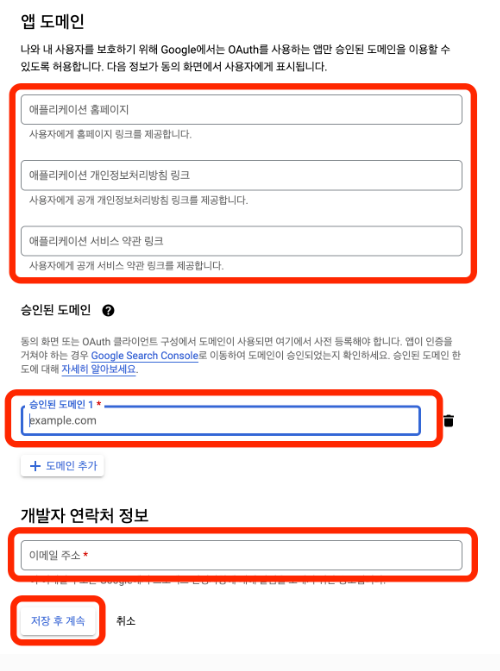
● 애플리케이션 홈페이지 - 홈페이지 링크
● 애플리케이션 개인정보처리방침 링크 - 애플리케이션 개인정보처리방침 링크 ( 생략 가능 )
● 애플리케이션 서비스 약관 링크 - 약관 링크 ( 생략 가능 )
● 승인된 도메인 - 홈페이지 도메인
● 이메일주소 - 관리자 이메일
Step 4. Step 3 과정을 마치고 나타나는 확인 필요 화면에서 '저장 후 계속' 버튼을 누르세요.(검수 결과는 OAuth 동의 페이지에서 확인 가능합니다.)
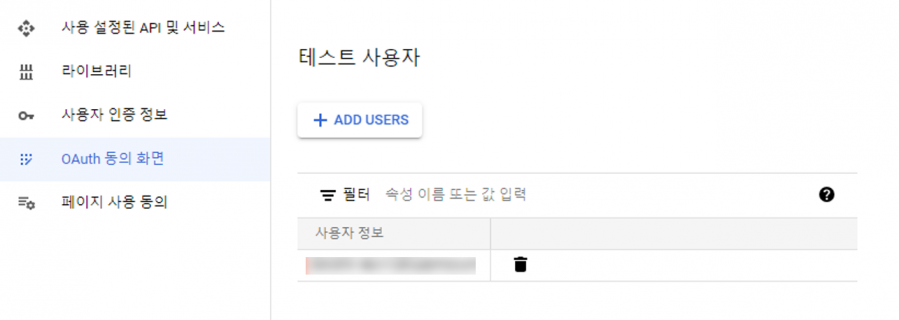
Step 5. OAuth 동의 화면에서 테스트 사용자 + ADD USERS버튼 클릭 -> 사용자 입력 후 저장
4. API 키 생성
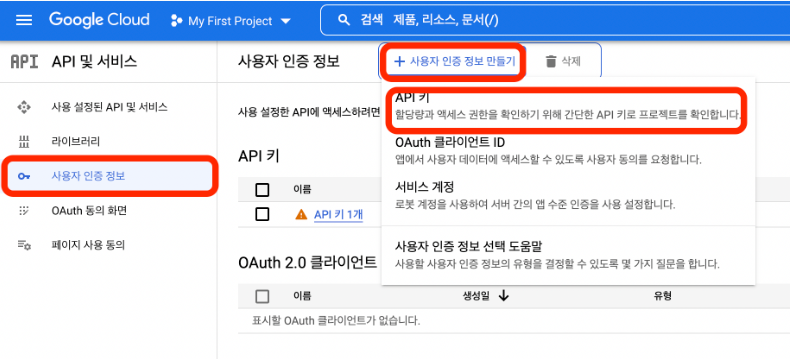
Step 1. 사용자 인증 정보 - +사용자 인증 정보 만들기 - API키 클릭하면 API 키가 생성
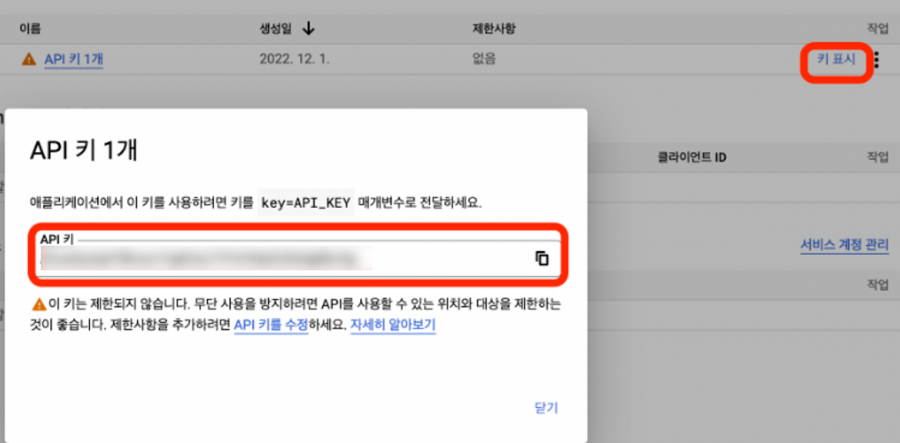
5. OAuth 클라이언트 ID / PW 만들기
Step 1. 사용자 인증 정보 페이지에서 [사용자 인증 정보 만들기 > OAuth 클라이언트 ID] 버튼을 누르세요.
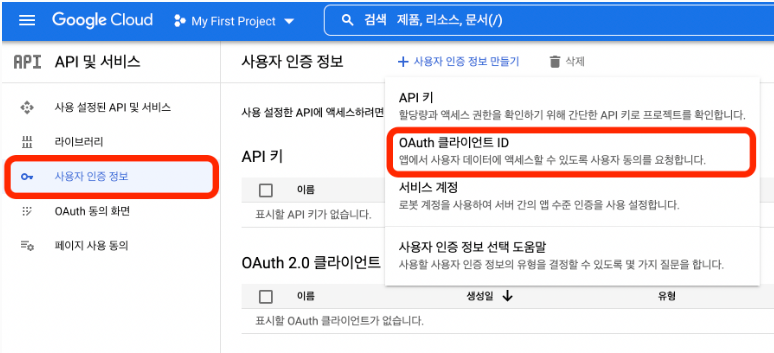
Step 2. 아래 이미지와 설명을 참고하여 OAuth 클라이언트 ID를 만드세요.

● 애플리케이션 유형 - 웹 애플리케이션
● 이름 - 홈페이지 이름
● 승인된 자바스크립트 원본 - https://홈페이지 주소
● 승인된 리디렉션 url
- https://홈페이지주소/template/PLUGIN_com_bos_google_calendar/program/google/calendarAPI/callback.php 넣기
Step 3. 생성된 OAuth 클라이언트 ID를 복사해 주세요.
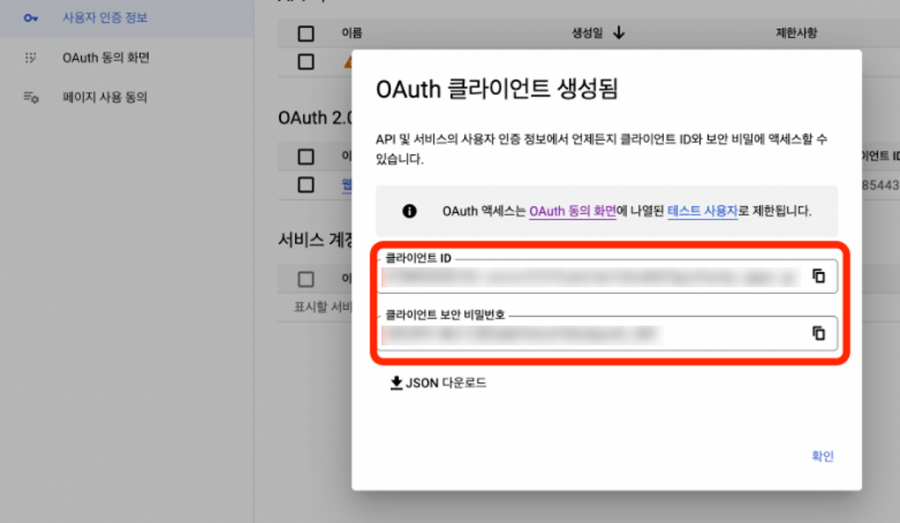
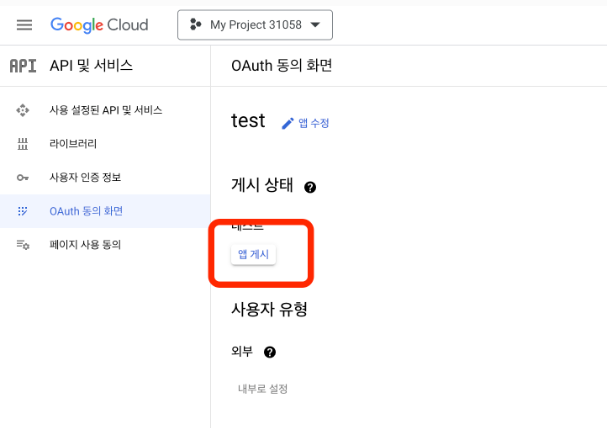
Step 4. OAuth 동의화면 게시상태 - 앱 게시로 꼭 눌러주세요
Step 5. 발급받은 api 키 / 클라이언트 id / 클라이언트 pw 를 구글캘린더 템플릿을 설치 후
템플릿관리 - 구글주소록 (수정) - 아래 사진의 칸에 각각 넣어주세요
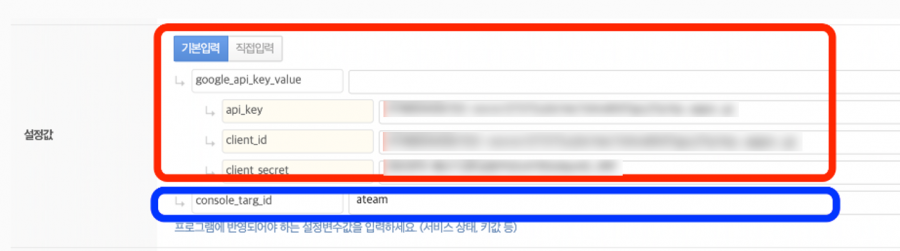
console_targ_id는 하나의 구글계정으로 여러명이 사용해야될때 구글연동된 tcmember id를 입력 * 불필요시 공백
예 ) 에이팀 일정공유는 1개의 구글 아이디 ( bos공용 gmail)를 연결한 총관리자 id를 입력함
구글 calendar api 연동게시판 등록 및 캘린더 공유하기
*순서*
- 구글 로그인
- 연동게시판 등록
- 구글캘린더 자체를 공유하기
1. 구글 로그인
Step 1. 키 입력이 완료되면 확장기능 - 구글캘린더 - 로그인하기
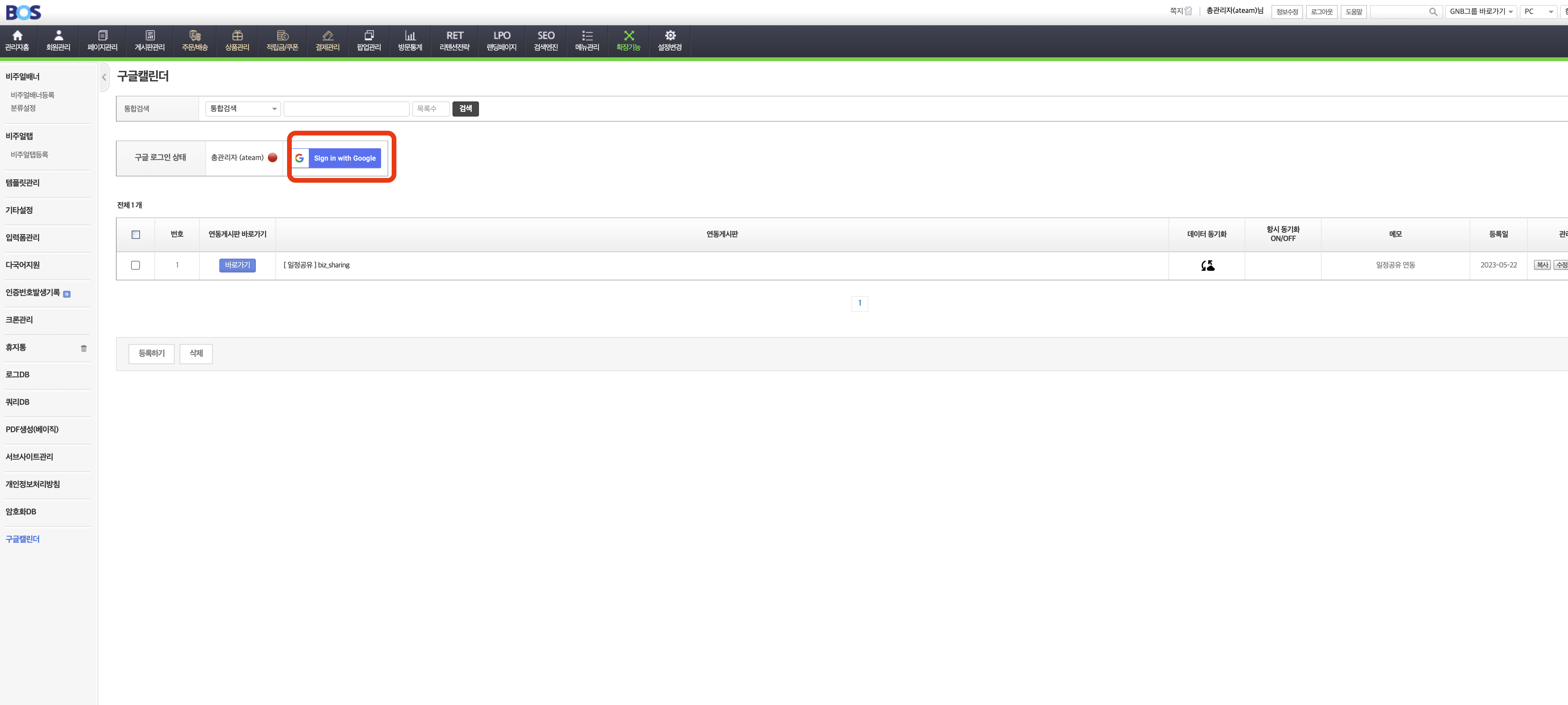

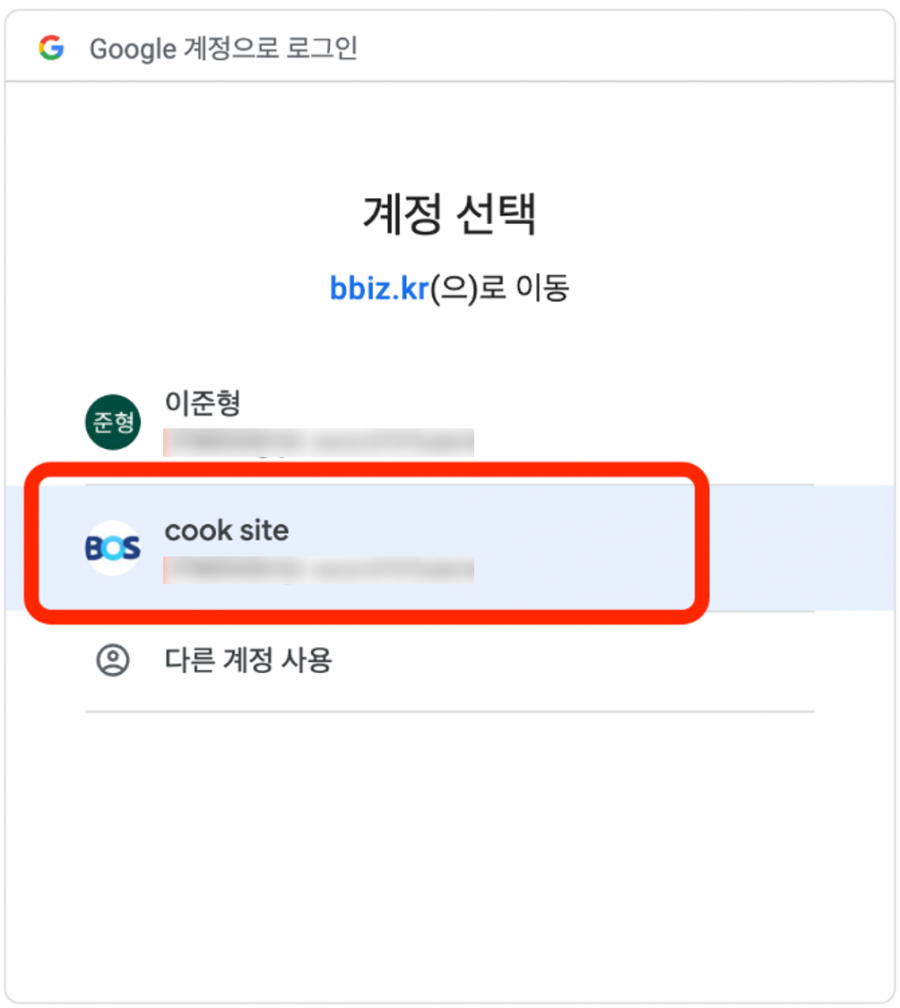
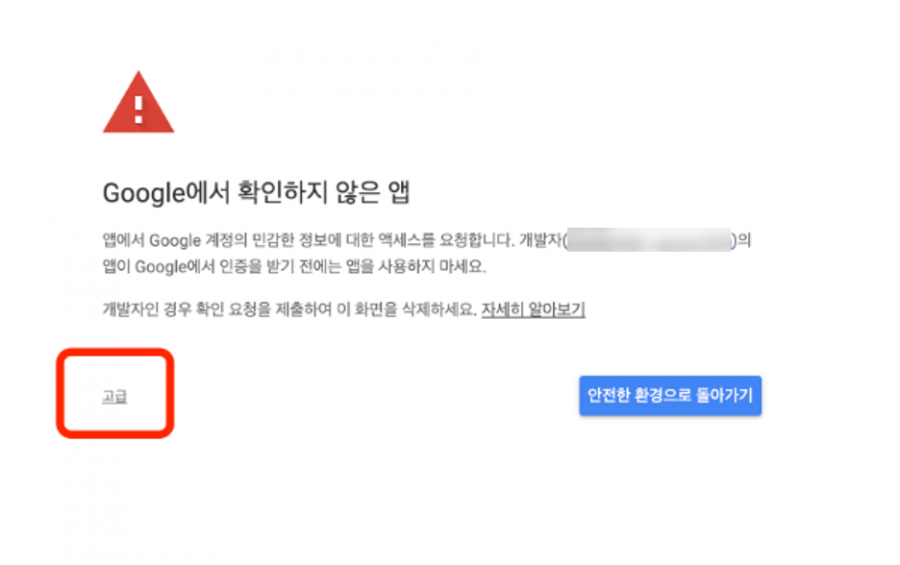

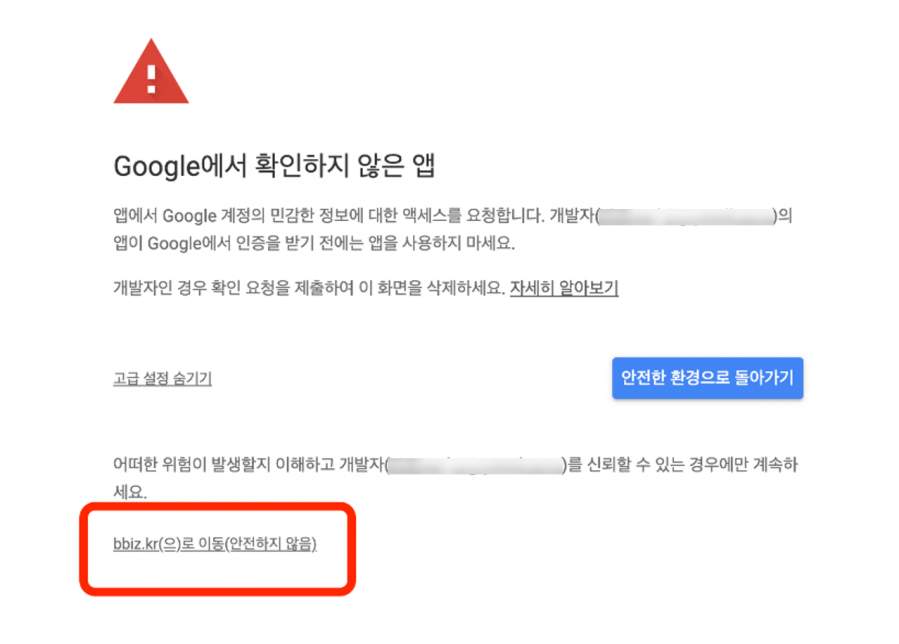

위 순서대로 로그인 진행
2. 연동게시판 등록
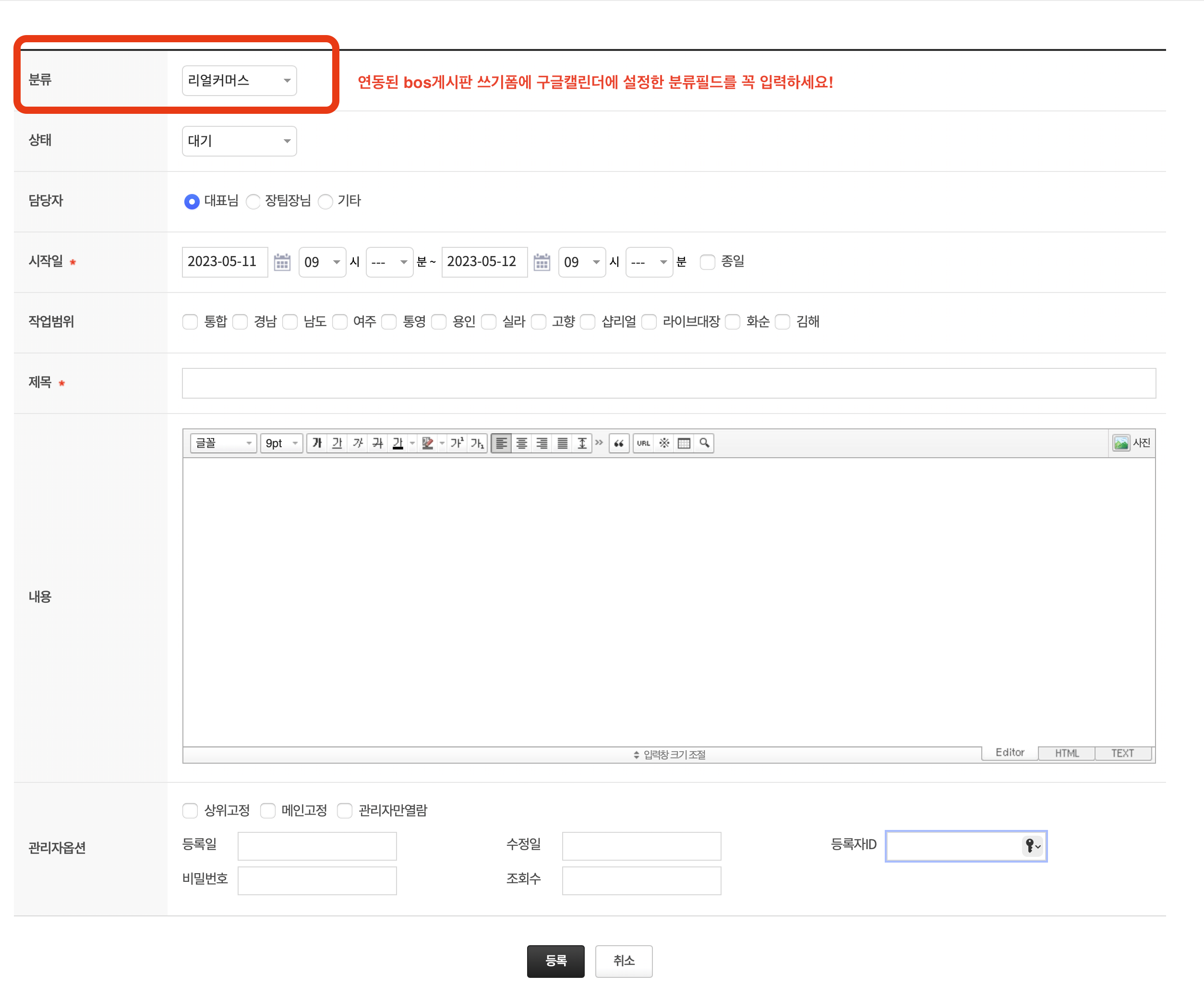
Step 1. 연동게시판 입력란 설명
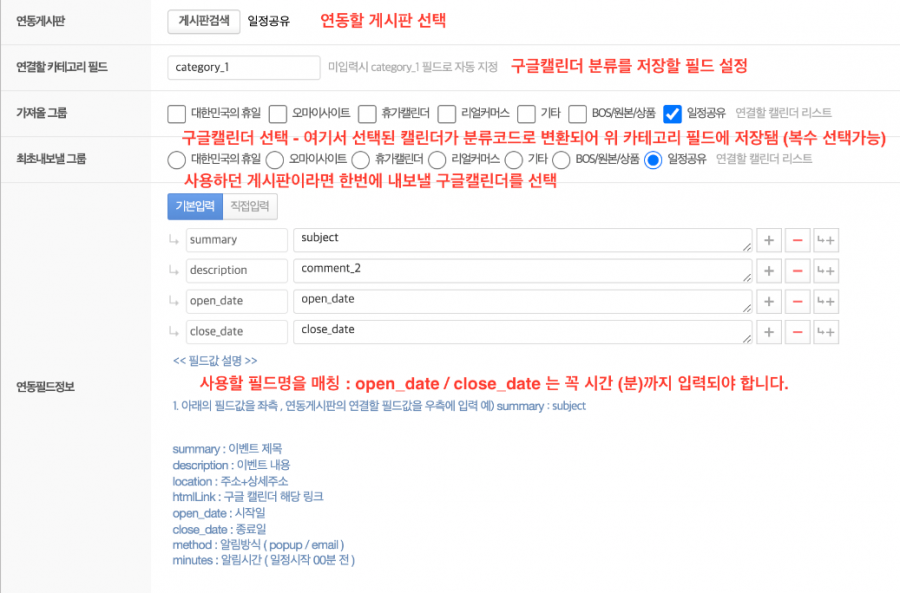
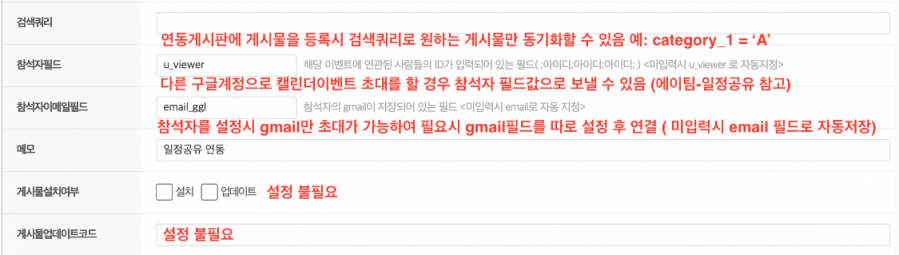
Step 2. bos 쓰기폼에 위에서 설정한 연결할 게시판 카테고리 필드를 꼭 넣어주세요.
이 카테고리 필드가 설정되지 않으면 오류의 원인이 될 수 있음.

 3. 구글캘린더 공유하기
개별 참석자 이외 구글계정 캘린더에서 캘린더를 통째로 공유하는 방법
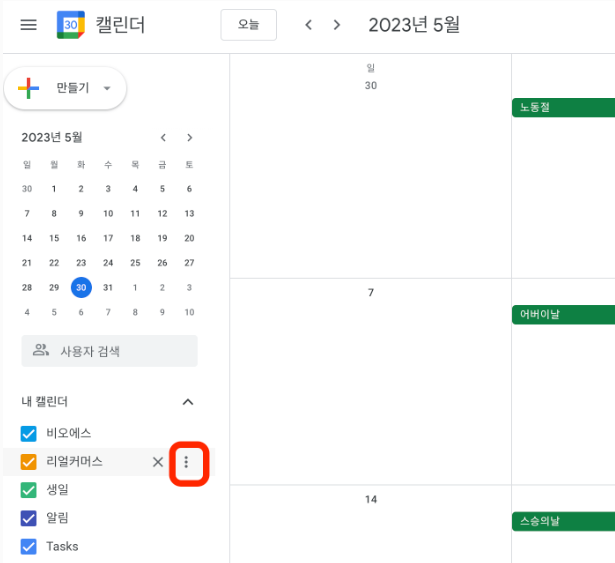
Step 1. 공유할 구글 캘린더에 접속하여 아래 순서대로 실행합니다.


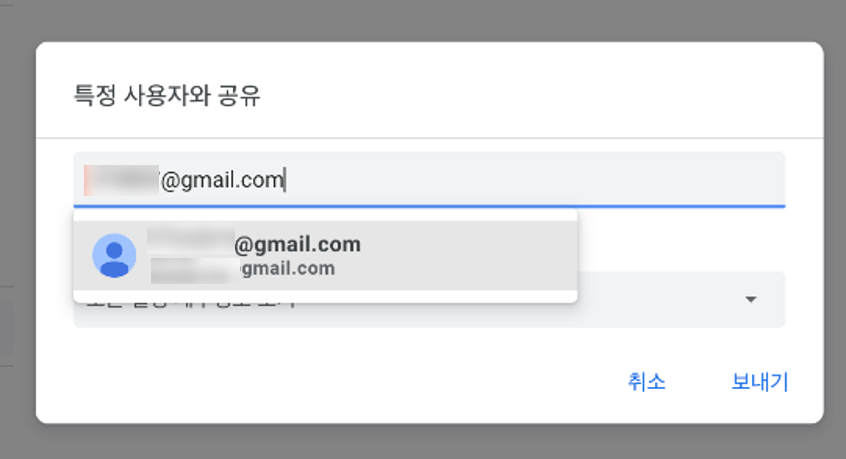
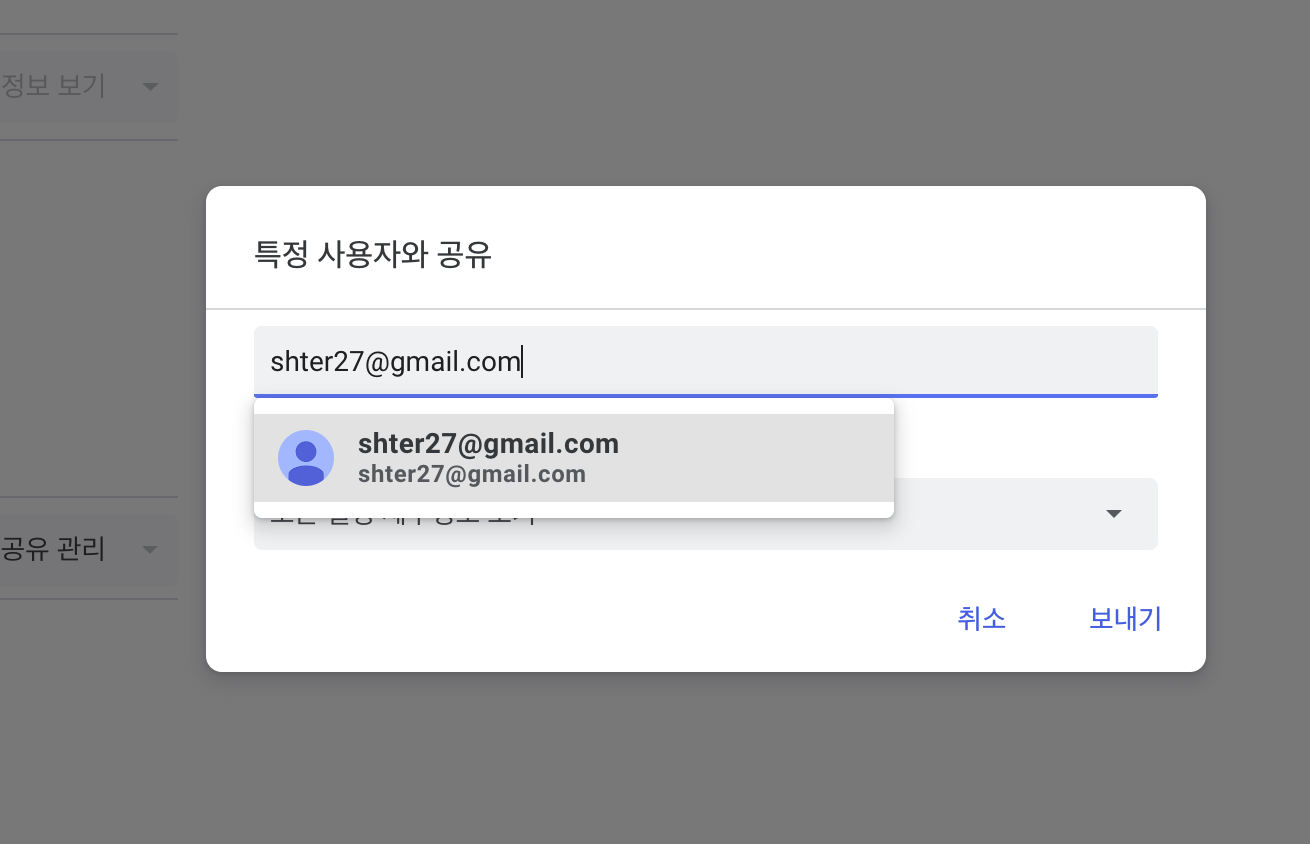
Step 2. 공유할 쥐메일 입력
이렇게 공유받은 계정에 쥐메일이 도착합니다.
Step 3. 여기서 추가하기를 클릭합니다.

추가 페이지로 이동 후 추가 버튼을 클릭하면 나의 캘린더에 공유가 됩니다.