[목록폼에 진행상태별로 변경되는 아이콘을 추가하는 방법]
<진행상태 칸 추가>
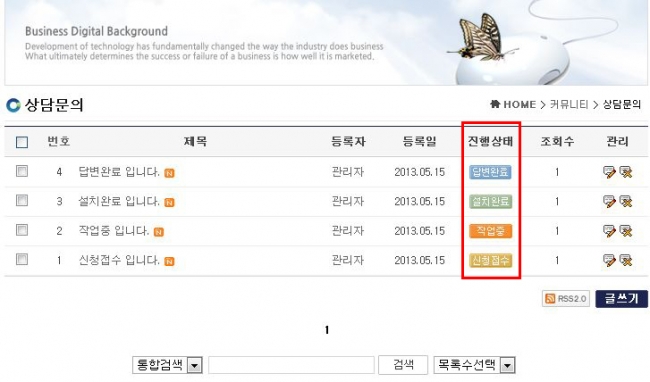

<처리방법>
[게시판 분류 추가]
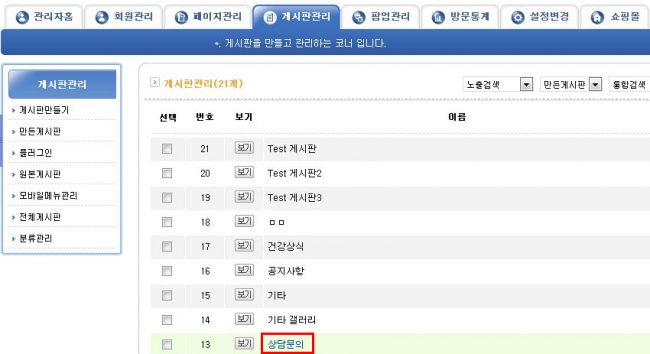
1. 메인화면 하단의 게시판관리를 클릭합니다.

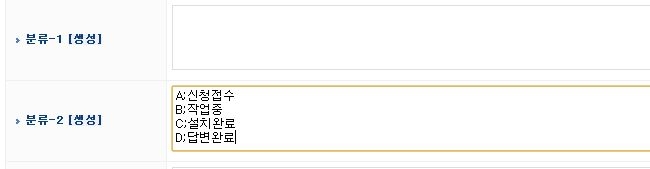
2. 게시판관리에서 상태변경을 추가할 게시판을 클릭 후에 분류-2를 생성합니다.
*예시로 4개의 분류를 생성
(A;신청접수, B;작업중, C;설치완료, D;답변완료)
[새로운 목록 임포트 추가]
3. 페이지관리 > 전체페이지 > 임포트를 클릭합니다.

4. 목록에서 생성을 클릭합니다.

5. 생성할 목록폼의 페이지속성입력을 작성합니다.
이름 입력 > 복사항목 체크 > 임포트의 일반쓰기폼을 선택하고 저장
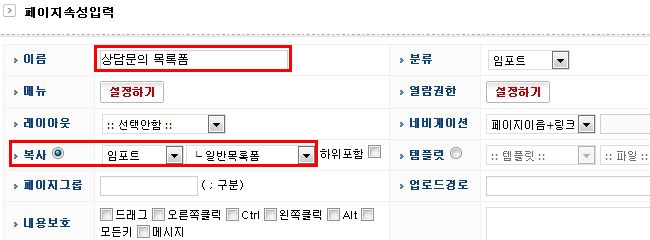
[임포트 불러오기]
6. 상태변경을 추가할 게시판 화면에서 페이지편집을 클릭합니다.

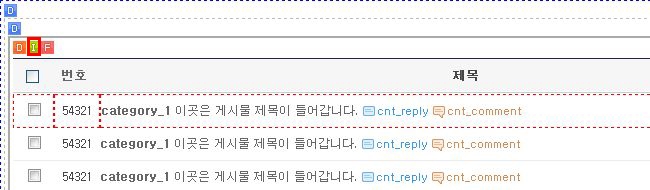
7. 목록페이지 DIV의 I(임포트) 아이콘 클릭 > 위에서 생성한 목록폼으로 변경한 후 확인을 클릭합니다.

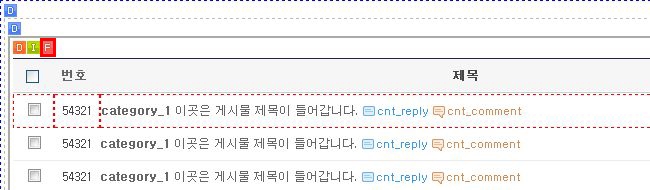
8. 목록페이지 DIV의 F 아이콘 클릭하여 목록폼으로 이동합니다.
9. 진행상태 칸을 추가하기 위해 미리 생성되어 있는 칸을 클릭합니다.
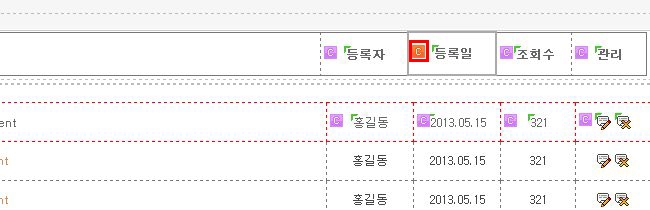
10. 칸편집(TD)를 클릭한 후에 복사하기를 클릭합니다.
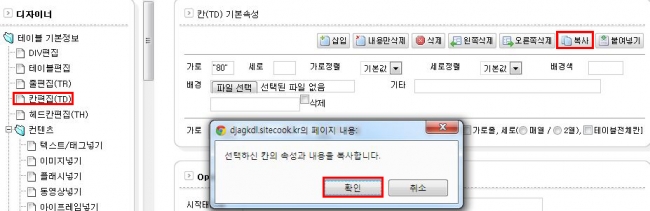
11. 등록일 칸을 클릭한 후에 칸편집(TD)에서 오른쪽으로 붙여넣기를 합니다.
(진행상태를 등록일 옆으로 붙여넣겠습니다.)

12. 붙여넣기 한 칸의 텍스트를 클릭한 후에 등록일로 되어 있는 텍스트를 진행상태로 수정합니다.
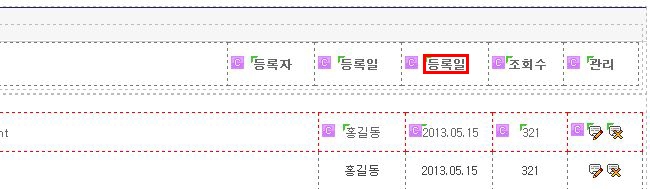
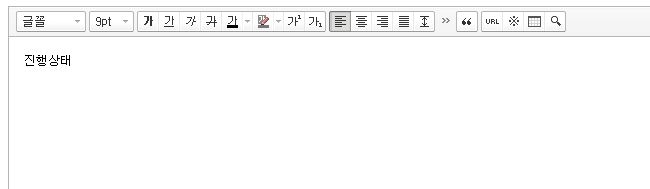
13. 진행상태의 분류가 표시될 칸도 추가합니다.
(등록일 복사 - 오른쪽 붙여넣기)
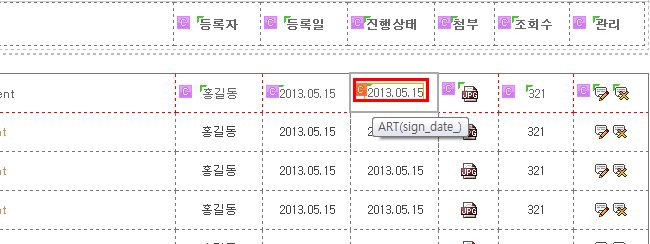
14. 분류 칸을 클릭한 후에 게시물항목을 수정합니다.
게시물항목 - 분류 체크한 후에 분류 번호 2 입력
출력속성정의 -사용자정의로 변경하고 진행상태 이미지 등록
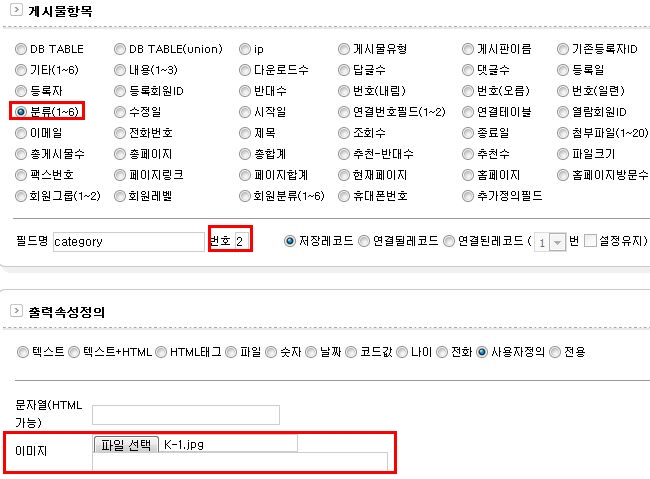
15. 등록한 이미지를 클릭한 후에 항목편집 > 복사하기를 누르고 붙여넣기(아래쪽)을 합니다.
* 위와 동일한 방법으로 이미지 3개를 추가합니다. (신청접수,작업중, 설치완료, 답변완료)

<이미지 항목 복사>
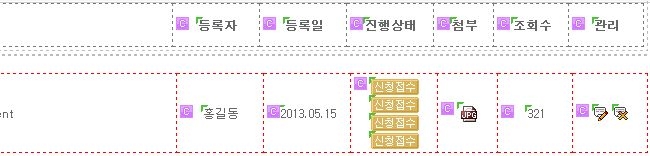
16. 복사된 이미지를 클릭하여 게시물항목 > 출력속성정의에서
진행 분류 순서에 따라 이미지를 변경합니다.
첫번째 항목 = 신청접수 이미지
두번째 항목 = 작업 중 이미지
세번째 항목 = 설치완료 이미지
네번째 항목 = 답변완료 이미지
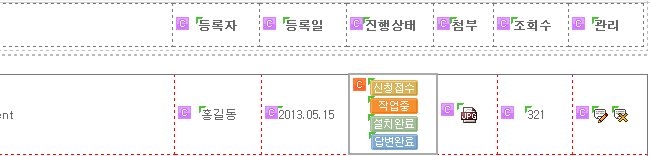
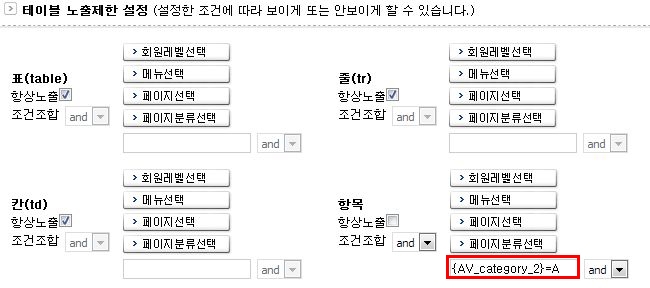
17. 각 항목(4개 항목)을 클릭한 후에 테이블기본정보 - 항목 노출에서
항상 노출을 해제 하고, 입력칸에 {AV_category_2}=알파벳 을 입력합니다.
(첫번째 이미지에는 =A, 두번째 이미지에는 =B, 세번째 이미지에는 =C, 네번째 이미지에는 = D)