My메뉴추가


[네비게이션을 이미지로 구성하는 방법]
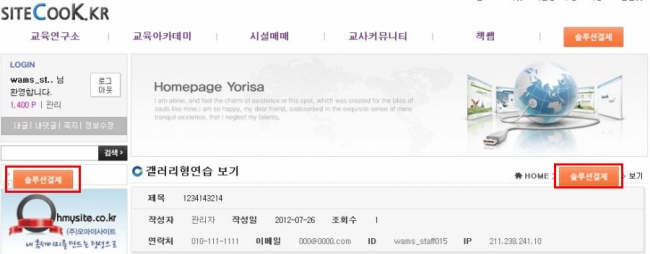
<완성본>


<처리방법>
1. 적용할 이미지를 FTP의 images경로에 올립니다.
(FTP 설치방법 바로가기)
(FTP 사용방법 바로가기)
2. 이미지로 변경할 해당 페이지의 페이지편집을 클릭합니다.

3. 좌측 속성변경을 클릭합니다.
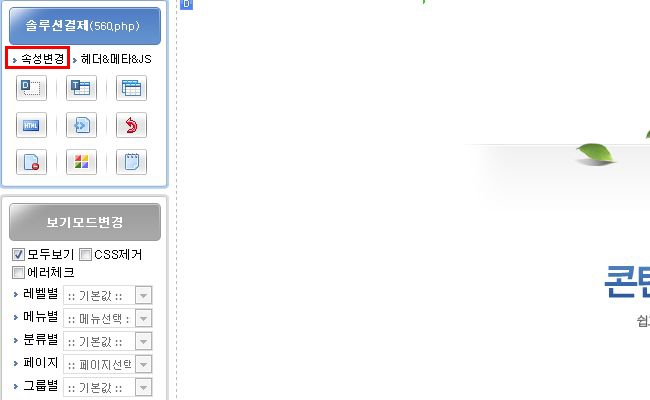
4. 네비게이션을 사용자입력으로 변경합니다.
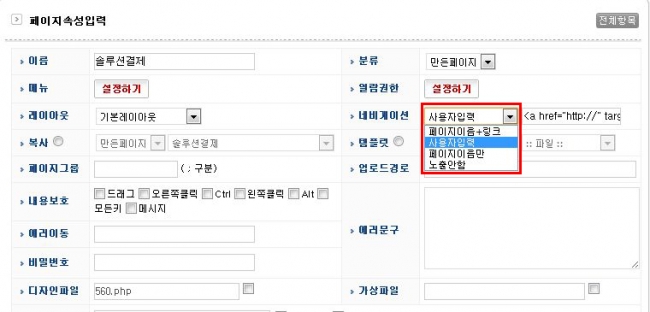
5. 직접 입력부분의 내용을 변경합니다.

기존 적혀있는 내용 중에서
<a href="http://" target="_blank" data-gnb="Y">솔루션결제</a>
한글로 쓰여있는 페이지명을 지우고,
<img src="images/사용할 이미지명.확장자">
위의 내용을 적어줍니다.
최종적으로
<a href="http://" target="_blank" data-gnb="Y"> <img src="images/사용할 이미지명.확장자"> </a>
이렇게 쓰여지게 됩니다.
* http://뒤에 클릭시 이동할 페이지 주소를 넣어주세요.
tip
이미지로 등록한 메뉴를 마우스 오버했을때 변경되게 사용할경우 아래의 소스를 넣어주면
됩니다.
<a href="http://" target="_blank" data-gnb="Y"><img src="/images/이미지명.확장자" onmouseover="this.src='/images/이미지명1.확장자'" onmouseout="this.src='/images/이미지명2.확장자'" border="0"></a>
* 단, 좌측메뉴(LNB)와 페이지경로부분까지 바뀌게된다는 점을 유의해주세요.