< 필독 주의사항 >
[소셜로그인 플러그인 사용을 위해 필요한 정보 발급 방법]
1. 네이버에 로그인한 후
https://developers.naver.com/apps/#/myapps <주소로 이동합니다.
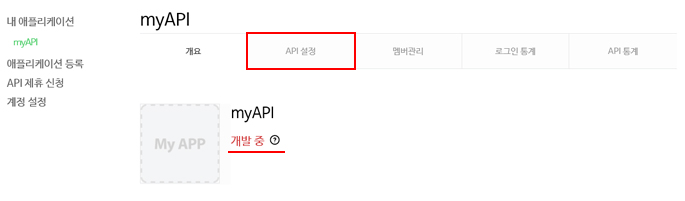
2. 내 애플리케이션이 있는 경우 API 설정을 클릭한뒤 6번 내용부터 작업합니다.
애플리케이션을 생성해야하는 경우 3번부터 작업합니다.
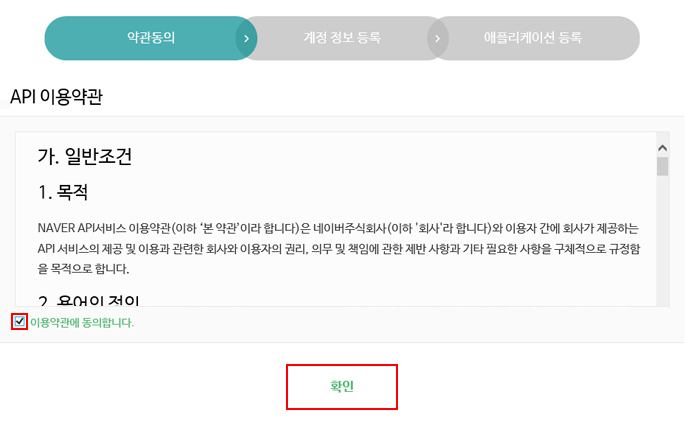
3. 이용약관에 동의한 후 확인 클릭
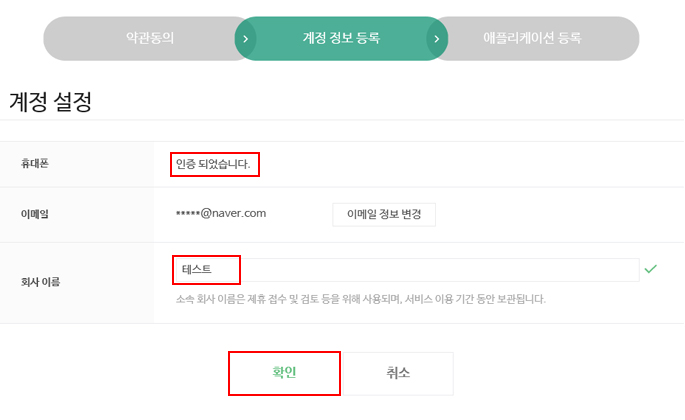
4. 휴대폰 인증과 회사이름을 입력한 후 확인 클릭
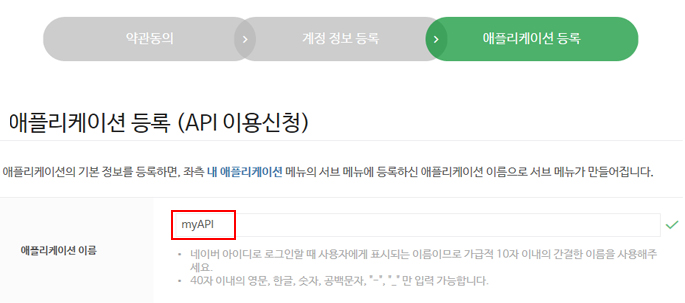
5. 애플리케이션 이름 입력합니다.
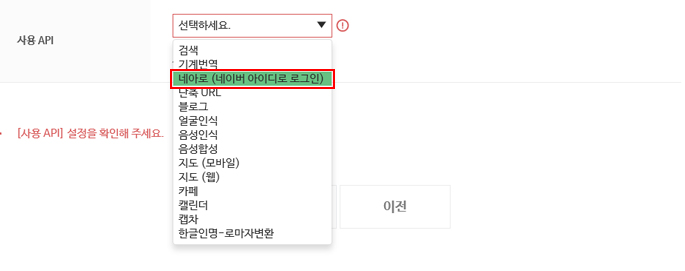
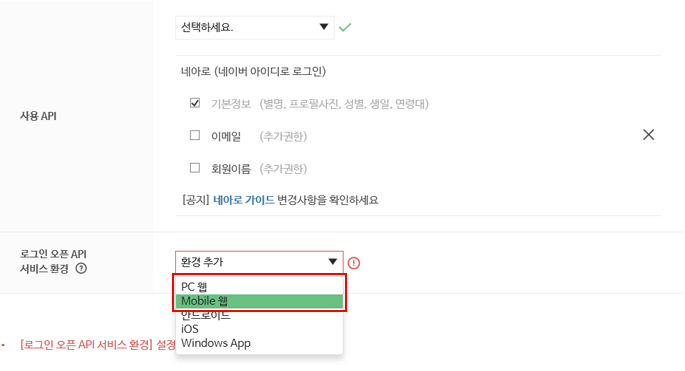
6. 사용API 에서 네아로(네이버 아이디로 로그인) 클릭
7. 로그인 오픈 API 서비스 환경에서 PC웹, Mobile웹을 각각 선택합니다.
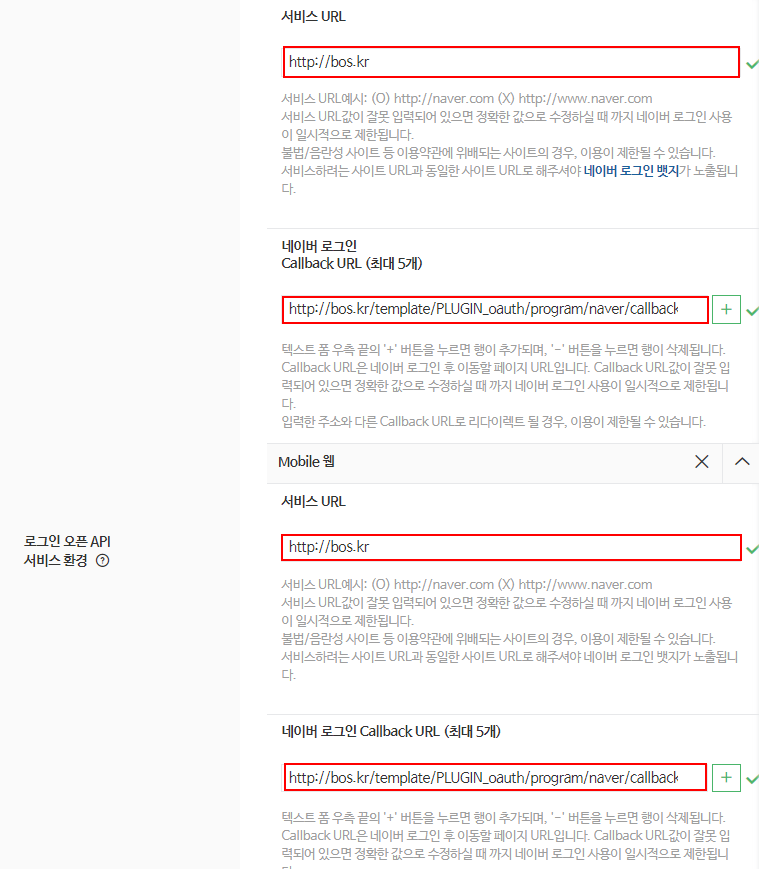
8. 추가된 PC웹, Mobile웹 부분에 서비스URL과 Callback URL에 도메인주소를 입력합니다.
- 서비스 URL은 http://도메인
- Callback URL은 http://도메인/template/PLUGIN_oauth/program/naver/callback.php 을 입력합니다.
(보안서버가 적용되어있다면 https로 적용시키면 됩니다)
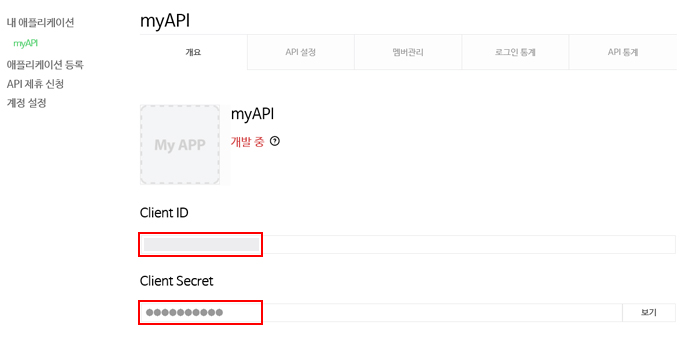
9. Client ID, Client Secret 값을 확인하고
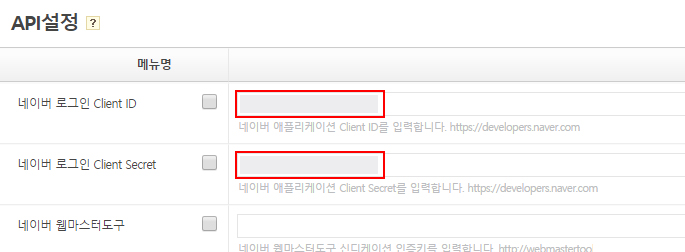
홈페이지의 관리자홈 > 설정변경 > API설정에 값을 추가합니다.
10. 네이버 로그인 검수
"네이버 로그인 검수상태" 탭을 클릭하여 필요한 자료를 업로드하고 검수 요청을 보냅니다.
- 검수 신청 전 가이드 확인 : 가이드 확인 후 체크
- 제공 정보 활용처 확인 :
- [7.사용 API] 단계에서 체크한 항목들을 실제 사이트의 어느 위치에서 사용하는지 캡쳐합니다.
- 회원이름, 이메일주소, 별명(닉네임), 성별, 생일, 출생연도, 휴대전화번호는 관리자홈 > 회원관리 > 회원정보보기 화면을 캡쳐하셔서 첨부하시면 됩니다.
- 프로필사진, 연령대는 솔루션에서 기본으로 제공하지 않습니다. 필요하신 경우 해당 UI를 직접 배치하신 뒤, 화면을 캡쳐하셔서 첨부하시면 됩니다.
- 서비스 적용 형태 확인
- '네이버 로그인을 통한 신규 회원 가입에 적용'을 체크하시면 됩니다.
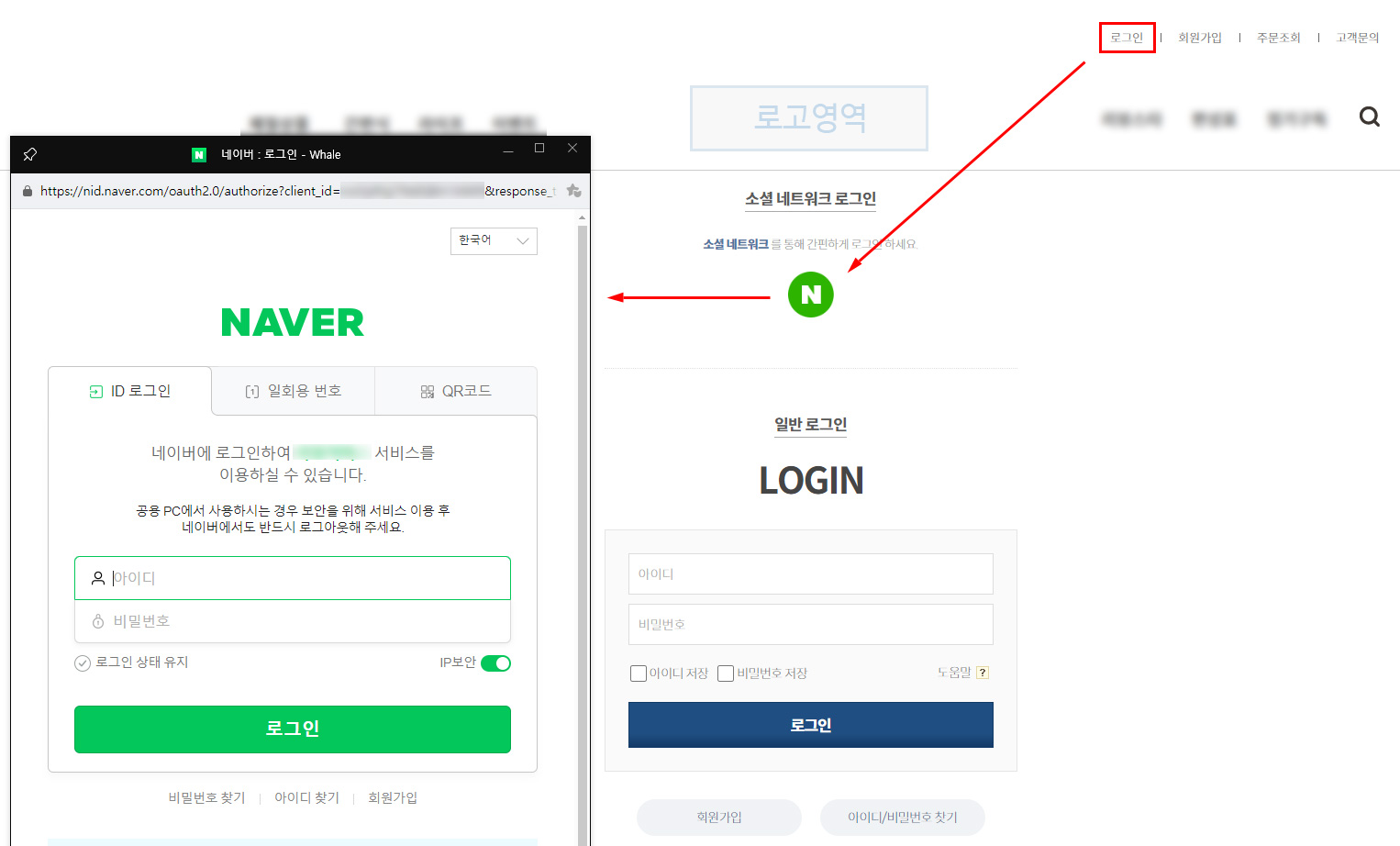
- [9. Client ID, Client Secret] 단계까지 완료하시면 로그인 페이지(도메인/kwa-login)에 네아로 아이콘이 생깁니다. 그 아이콘을 클릭한 전체화면을 캡쳐하셔서 첨부하시면 됩니다.
- 캡쳐예시 (정해진 양식은 없습니다. 귀사 사이트의 로그인 페이지에서 버튼 클릭 한번만으로 네이버 로그인이 실행된다는 것을 보여주면 됩니다.)
- 추가 제출 서류 확인
- 해당되는 것이 있을 경우 체크하시면, 어떤 서류를 제출해야 하는지 설명이 나옵니다. 자료를 준비하셔서 첨부하시면 됩니다.
- 검수 결과는 네이버 개발자센터 계정 설정에 등록된 메일 주소로 전달됩니다. 검수가 완료되면 아래 11번 단계를 진행하시면 됩니다.
11. 생성한 애플리케이션 상태가 개발중이면
API설정 클릭 > 애플리케이션 개발 상태를 서비스 적용으로 변경하고 확인을 클릭합니다.

Tip. 로고 이미지 영역에 등록된 값은 네이버 아이디로 로그인할때 확인되는 내용으로
권장크기를 참고하여 파일을 첨부합니다.

참고
익스플로러에서 로그인창 크기 오류로 인해 다음단계로 넘어가지 않는 문제가 있습니다.
크롬브라우저에서 사용하시기 바랍니다.