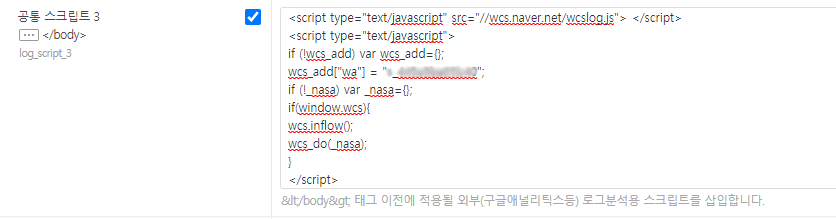
2. 특정 버튼에 전환스크립트 삽입
전환스크립트를 필요한 위치에 삽입합니다.
-전환 스크립트 전화걸기(동적호출)
-전환 스크립트 문자전송(동적호출)
-전환 스크립트 즐겨찾기(동적호출)
삽입할 때, 전환+공통 스크립트를 모두 추가해주셔야하며
추가하면서 class="after_process_script" 를 넣어주세요.
(아래 이미지 참고하셔서 작업을 진행해주세요.)
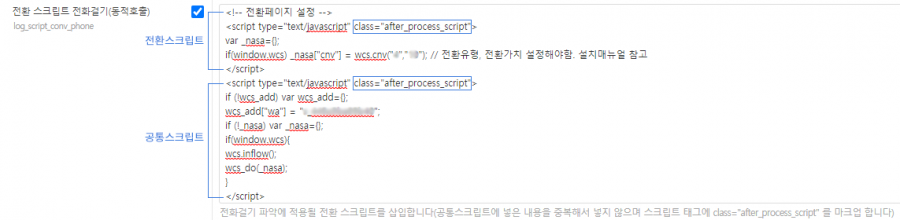
동적호출이 있는 부분에만 class="after_process_script" 추가 해주셔야 합니다.
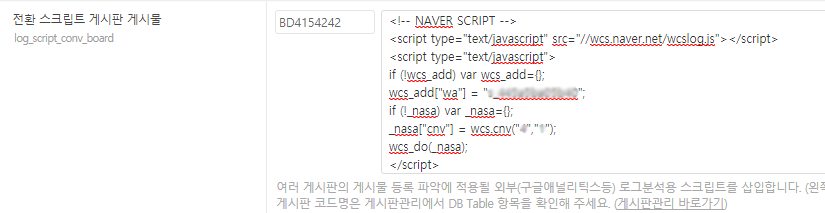
3. 전환 스크립트 게시판 게시물에 전환스크립트 삽입
전환 스크립트를 작동시킬 게시판의 DB Table명을 좌측에,
전환스크립트 내용을 우측에 넣어주세요.
4. 외부로그분석에서 제외할 레벨 선택
해당 로그에서 분석을 제외할 레벨을 선택해주셔야 합니다.
일반적으로는 관리자에만 체크가 되어있지만
관리자 외에 다양한 레벨이 있다면 상황에 맞게 레벨을 체크해주신 후, 저장해주세요.

5. 디버깅체크
디버깅체크를 하기 전, 사용자의 IP가 등록되어 있어야합니다.
솔루션 설정변경 > 보안설정 > 나의 IP에서 사용하고 계신 PC의 IP를 추가해주세요.
디버깅 모드로 전환하신 후, 테스트를 진행해주시면 됩니다.
*디버깅모드 전환 방법
1) 도메인주소?SFG_debug=aftproclst 붙이고 Enter.
화면 상단에 Debugging : aftproclst 이라고 뜹니다.
이 상태에서 원하는 스크립트를 실행시키면 동작이 되고 있는지 확인하실 수 있습니다.
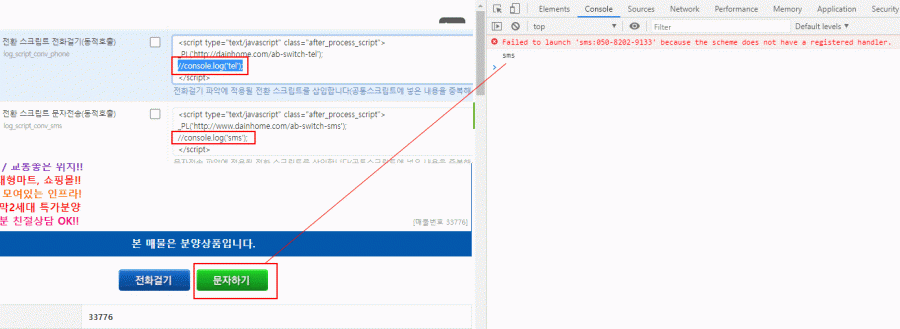
2) 전환 스크립트를 삽입하실 때,
스크립트 내부에 console.log('oooo 전환스크립트로딩됨'); 이라고 임시로 넣고 저장한 후,
버튼을 터치해보면 요소검사-console에서 'oooo 전환스크립트로딩됨'내용이 찍히면
삽입한 스크립트가 제대로 적용됨을 확인할 수 있습니다.
+디버깅 모두 종료하는 방법
도메인주소?SFG_debug=X 작성하고 Enter하면 디버깅모드가 종료됩니다.