구글미트 API 사용 키 발급
순서
- 구글 아이디 로그인 또는 생성
- 구글미트 api 사용하기
- OAuth 동의 화면 구성 만들기
- API 키 생성
- OAuth 클라이언트 ID / PW 생성
1. 구글 아이디 로그인 또는 생성
구글미트 기능을 사용하실려면 구글 계정이 있어야합니다.
1. 구글미트 API 사용하기
구글 API 라이브러리 웹사이트에 접속한 뒤 'Google Meet REST API' 를 검색하여 '사용'버튼을 누르세요.

3. OAuth 동의 화면 구성 만들기
Step 1. [좌측 상단 ≡ > API 및 서비스 > OAuth 동의 화면]을 클릭해 주세요.
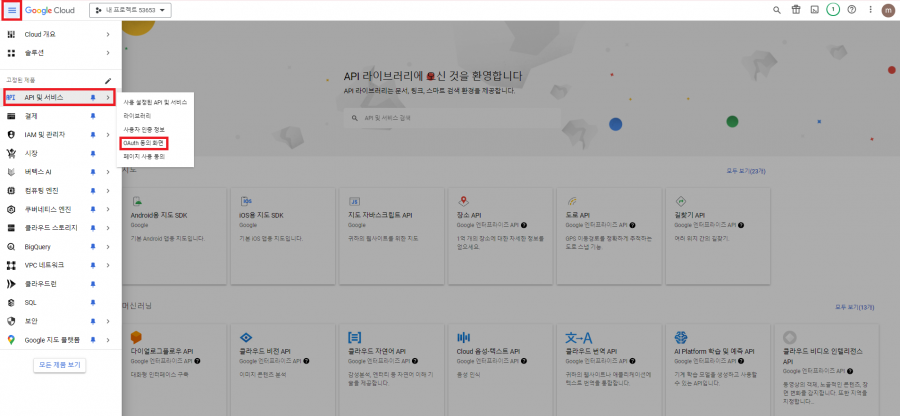
Step 2. OAuth 동의 화면에서 User Type '외부' 선택 후 만들기를 누르세요.

Step 3. 아래 이미지와 설명을 참고하여 OAuth 동의 화면을 설정해 주세요.

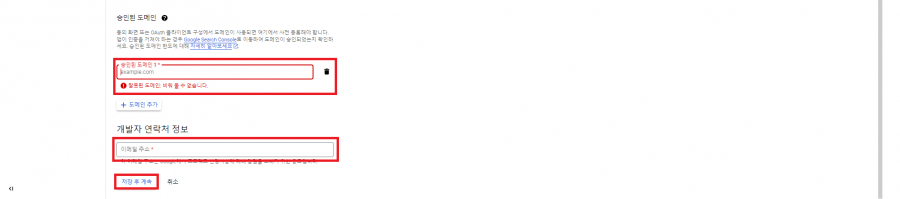
- 앱이름 - 홈페이지 이름
- 사용자 지원 이메일 - 클릭 시 구글 이메일 자동 등록
- 앱로고 - 홈페이지 로그 ( 생략 가능 )
- 애플리케이션 홈페이지 - 홈페이지 링크
- 애플리케이션 개인정보처리방침 링크 - 애플리케이션 개인정보처리방침 링크 ( 생략 가능 )
- 애플리케이션 서비스 약관 링크 - 약관 링크 ( 생략 가능 )
- 승인된 도메인 - 홈페이지 도메인
- 이메일주소 - 관리자 이메일
Step 4. 다음 화면에서 '범위 추가 또는 삭제' 클릭해서 필터에 Google Meet API를 입력해 검색 후 범위가 .../auth/meetings.space.created인 것을 체크후 '업데이트' 버튼을 클릭해주세요.

Step 5. Step 4. 과정을 마치고 나타나는 확인 필요 화면에서 '저장 후 계속' 버튼을 누르세요.
검수 결과는 OAuth 동의 페이지에서 확인 가능합니다.
4. API 키 생성

Step 1. 사용자 인증 정보 - +사용자 인증 정보 만들기 - API키 클릭하면 API 키가 생성
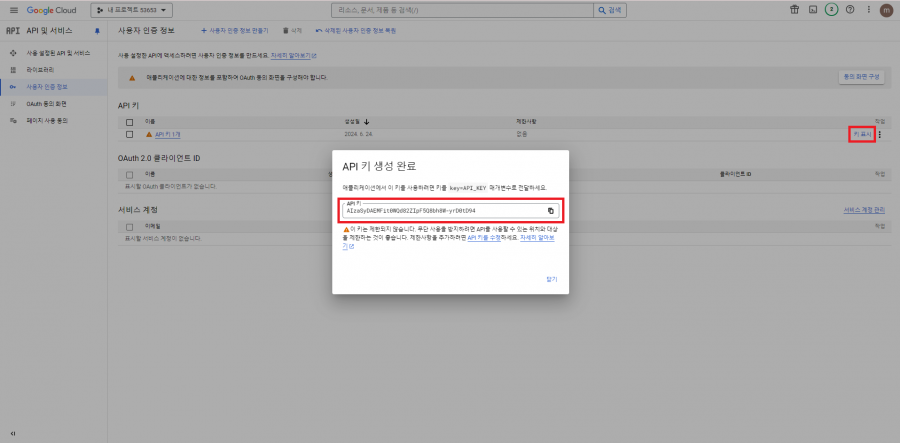
5. OAuth 클라이언트 ID / PW 만들기
Step 1. 사용자 인증 정보 페이지에서 [사용자 인증 정보 만들기 > OAuth 클라이언트 ID] 버튼을 누르세요.

Step 2. 아래 이미지와 설명을 참고하여 OAuth 클라이언트 ID를 만드세요.
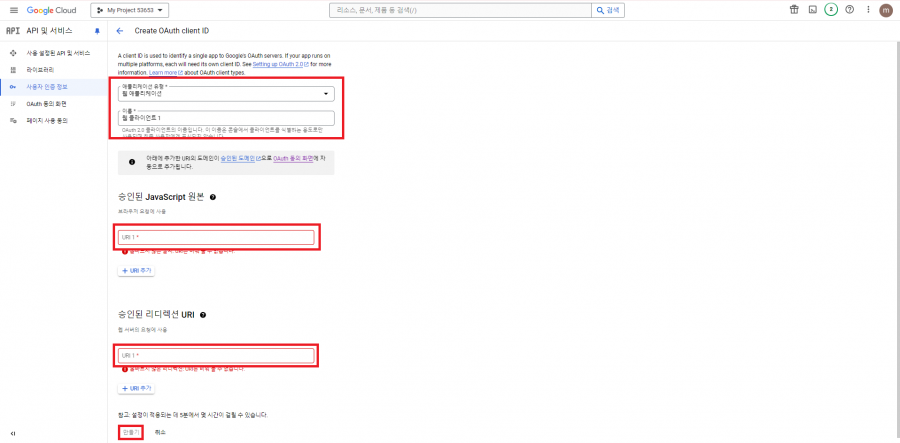
- 애플리케이션 유형 - 웹 애플리케이션
- 이름 - 홈페이지 이름
- 승인된 자바스크립트 원본 - https://홈페이지 주소
- 승인된 리디렉션 url - https://홈페이지주소/template/PLUGIN_com_bos_google_meet/program/google/login/callback.php 넣기
Step 3. 생성된 OAuth 클라이언트 ID, 클라이언트 비밀번호를 복사해 주세요.
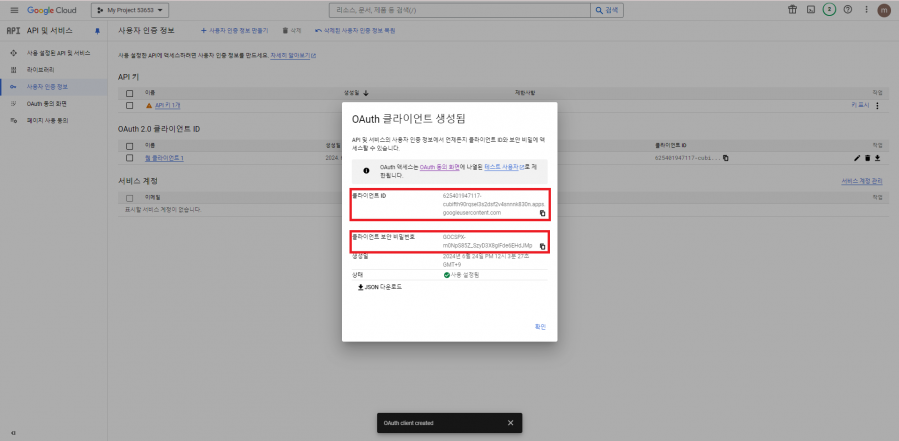
발급받은 api 키 / 클라이언트 id / 클라이언트 비밀번호를 템플릿관리 - 구글미트 (수정) - 아래 사진의 칸에 각각 넣어주세요.